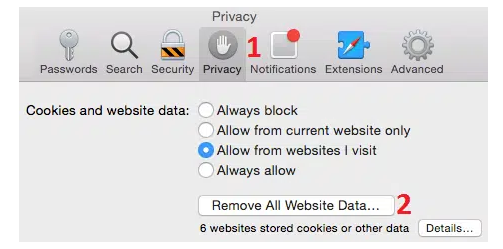
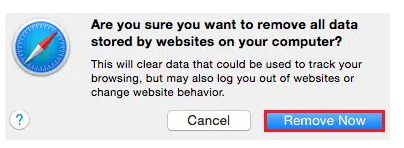
لمسح ذاكرة التخزين المؤقت (Cache) لمتصفح على نظام macOS، يمكنك اتباع الإرشادات التالية:
1- إذا كنت تستخدم متصفح Firefox، قم بفتحه على جهازك.
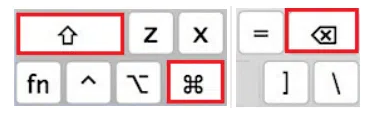
ثم اضغط على الأزرار Command + Shift + Delete في لوحة المفاتيح الخاصة بك.
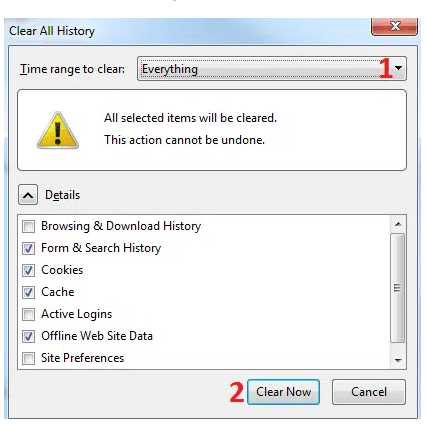
ستظهر نافذة "مسح بيانات التصفح" (Clear Recent History).
اختر الفترة التي تود مسح بياناتها من قائمة "نطاق الوقت لـ" (Time range to clear).
إذا كنت ترغب في حذف كل البيانات، يمكنك تحديد "كل شيء" (Everything).
تأكد من تحديد الخيار "ذاكرة التخزين المؤقت" (Cache) من القائمة.
يمكنك أيضًا تحديد أي بيانات أخرى ترغب في حذفها.
انقر على زر "مسح الآن" (Clear Now) لبدء عملية مسح ذاكرة التخزين المؤقت.
2- بالنسبة لمتصفح Chrome، يمكنك اتباع الخطوات التالية:
قم بفتح متصفح Chrome على جهازك.
ثم اضغط على الأزرار Command + Shift + Delete في لوحة المفاتيح الخاصة بك.
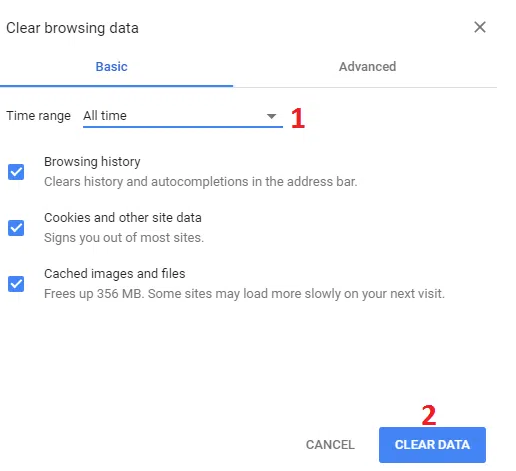
ستظهر نافذة "مسح بيانات التصفح" (Clear browsing data).
حدد الفترة التي ترغب في حذف بياناتها من قائمة "نطاق الوقت" (Time range).
إذا كنت ترغب في حذف كل البيانات، يمكنك تحديد "كل الوقت" (All time).
تأكد من تحديد الخيار "ملفات وبيانات تصفح مخزنة" (Cached images and files) من القائمة.
يمكنك أيضًا تحديد أي بيانات أخرى ترغب في حذفها.
انقر على زر "مسح البيانات" (Clear data) لبدء عملية مسح ذاكرة التخزين المؤقت.
بعد اكتمال العملية، ستتم إزالة ذاكرة التخزين المؤقت للمتصفح المحدد على نظام macOS.
ستظهر التعديلات الجديدة عند تحميل الصفحات مرة أخرى.